フォルダを開くのに何分もかかる、何かするたびにパソコンがフリーズする、理由もなくシャットダウンしてリセットするしかない――そんな経験はありませんか?考えられる原因の一つは、CPUがオーバーヒートして処理を停止していることです。この種の問題は、ハードウェアのメンテナンス不足や性能不足により、古いパソコンで特によく見られます。
CPUがオーバーヒートするとどうなるのか?
CPUがオーバーヒートすると、深刻な事態が発生します。最悪の場合、プロセッサー、マザーボード、周辺部品が損傷し、元に戻せなくなります。CPUがオーバーヒートしている典型的な兆候は、頻繁なシステムフリーズ、おかしなグラフィック表示、突然のシャットダウン、そして…ブルースクリーン・オブ・デスです。CPU使用率を下げて温度を抑えられないと、CPU温度は急上昇し、他の内部コンポーネントを損傷させ、煙が出るレベルになることすらあります!ですから、CPUを安全な温度範囲内に保つことは極めて重要です。
CPU温度の確認方法は?
一般的に、CPUの温度を監視する方法は2つあります。Windowsの内蔵ツールと、サードパーティ製ソフトです。
Windowsの内蔵システムツール
CPU温度はBIOS設定(Windows 10以降はUEFI)で確認できます。ただ、ゲーム中にBIOSにアクセスすることはできないので、この方法ではあまり役に立ちません。サードパーティの監視ソフトの方が実用的です。
サードパーティのシステム監視ソフト
監視プログラムは多数あります。HWiNFO、Core Temp、NZXTのCAMなどです。中でもHWiNFOは操作が簡単で、時間経過に沿ったCPU/GPU温度の追跡(ゲーム中も含めて)ができるとされています。
ステップ1
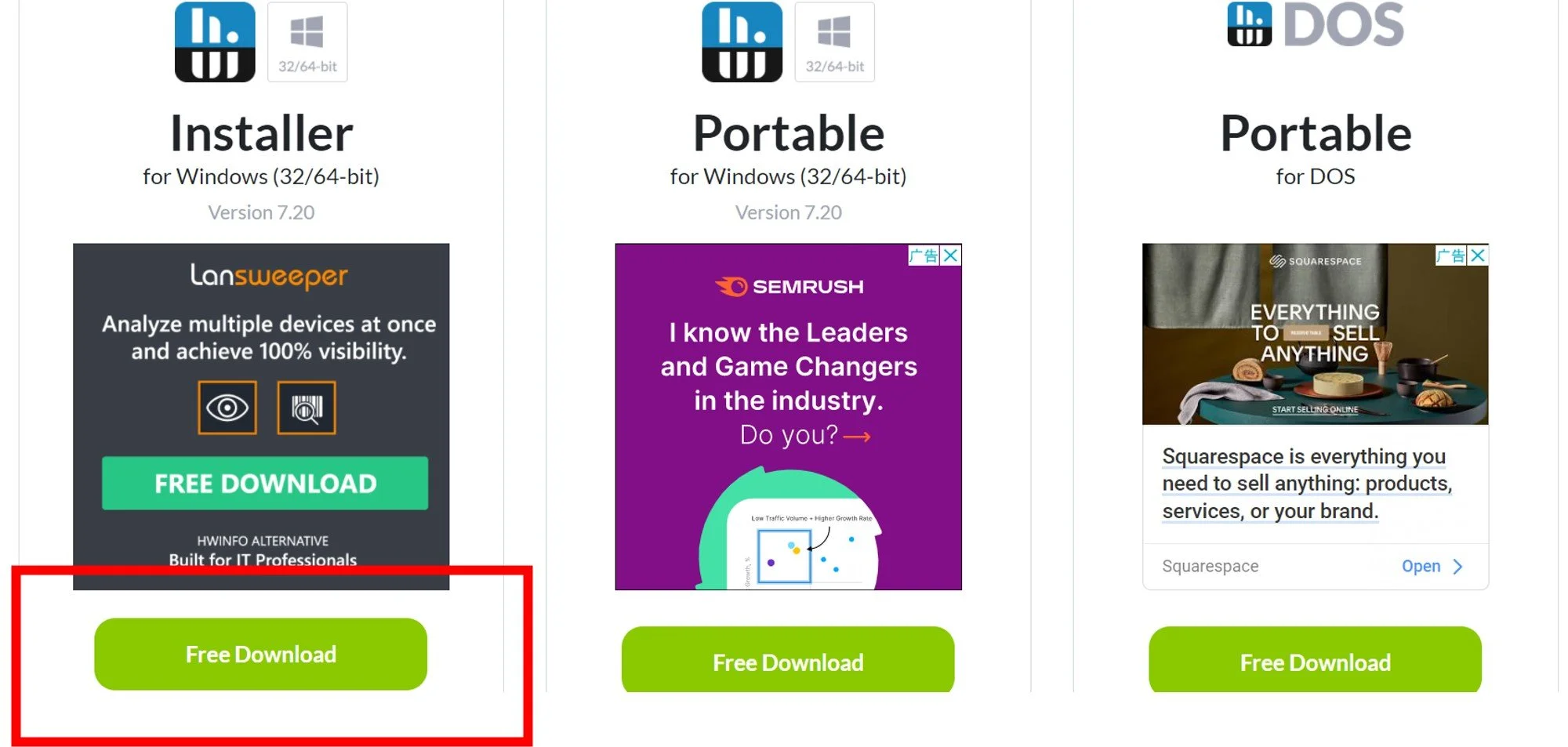
HWiNFOのダウンロードページを開きます:https://www.hwinfo.com/download/
ステップ2
自分のパソコンに合ったインストーラー版(または好みでポータブル版)をダウンロードしてインストール
ステップ3
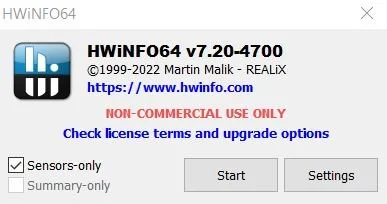
「Sensors-only」モードで起動
ステップ4
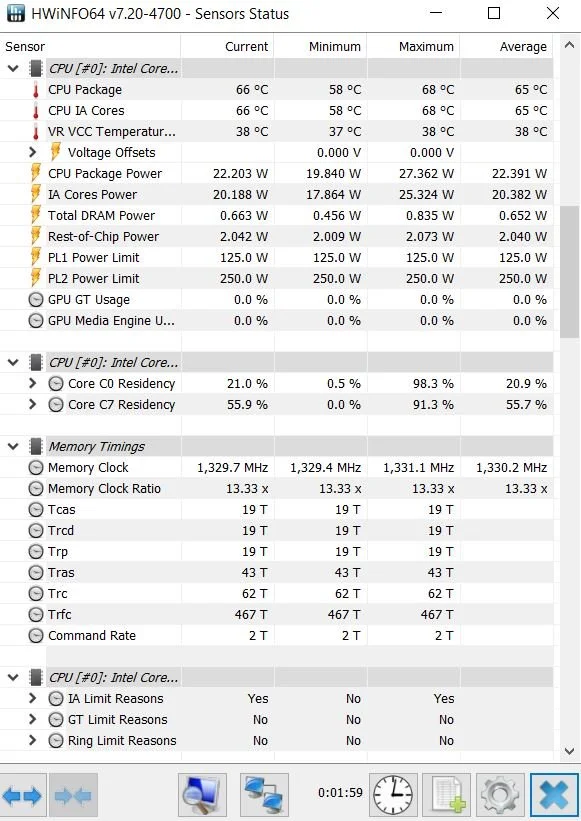
センサーデータのリストが表示されます
ステップ5
「CPU Package」の項目を見つけます。これがCPUの温度を示しています。現在値、最小値、最大値、平均値のCPU温度を確認できます

ステップ6
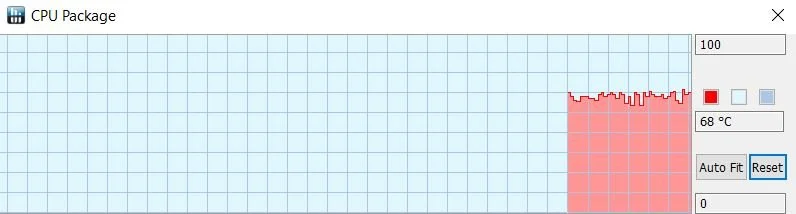
「CPU Package」をダブルクリックすると、リアルタイムの温度グラフが表示されます
CPUの理想的な温度は?
まず、CPU温度が上がるのは正常なことです。特に作業中は、CPUが仕事をしている証拠だからです。動画編集や重めのゲームなど、本質的にCPUを多く消費する作業もあります。パソコンがアイドル時の適正温度範囲は、他のコンポーネントにもよりますが40~55°Cくらいです。負荷がかかっているときの65~80°Cも、心配する必要はありません。
ただ、YouTubeを見ているだけで95°Cを観測したら、これは大きな警告サインです。YouTube視聴は本来それほどCPUを消費しませんし、95°Cは高すぎます。このような状況では、CPU温度が異常に高いと判断すべきです。
CPU温度を下げるには?
厳密に言えば、目指すのはCPU温度を下げることではなく、冷却システム全体の放熱効率を上げることです。CPUは作業中に熱を出すもの(それが本来の仕事)なので、私たちが取り組むべきは、短時間でより多くの熱をCPUから逃がすこと。その副産物として温度が下がります。
高価な方法は、ファンやヒートシンクなどの古いパーツを、新しくてより強力なモデルに交換することです。ただ、全部交換する予算や時間があるとは限りません。もっと安く解決できる方法があります。
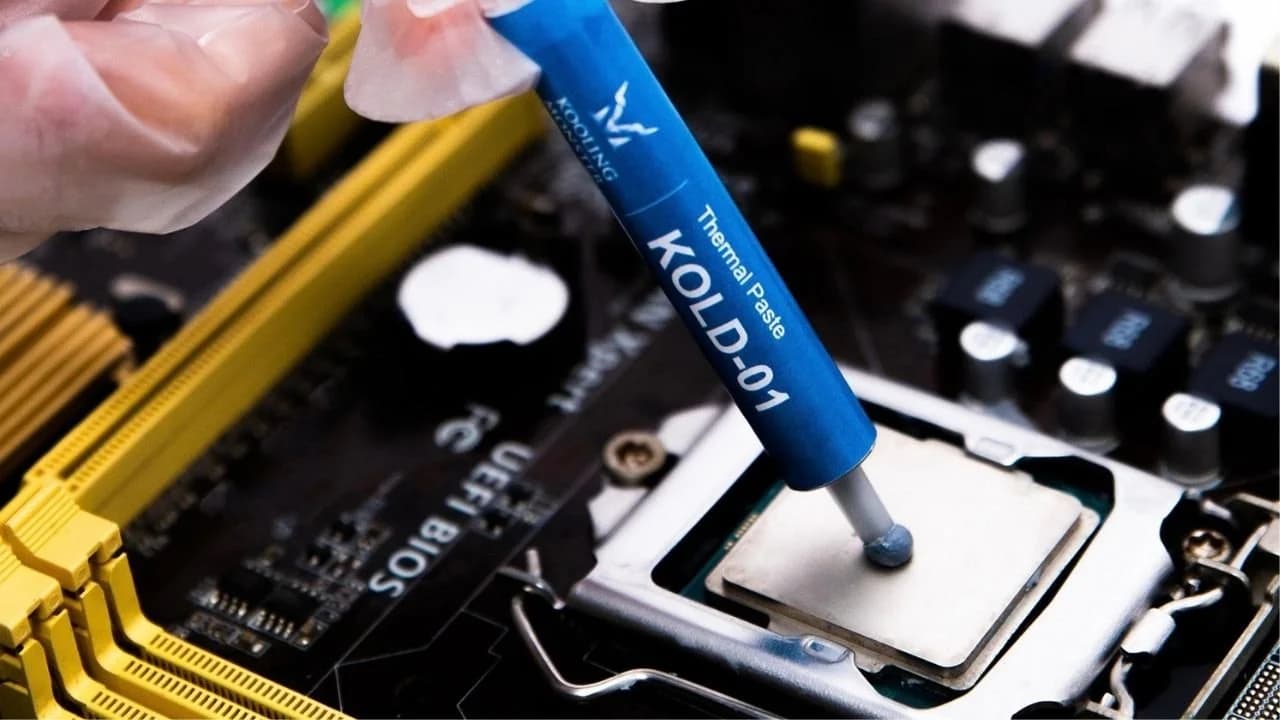
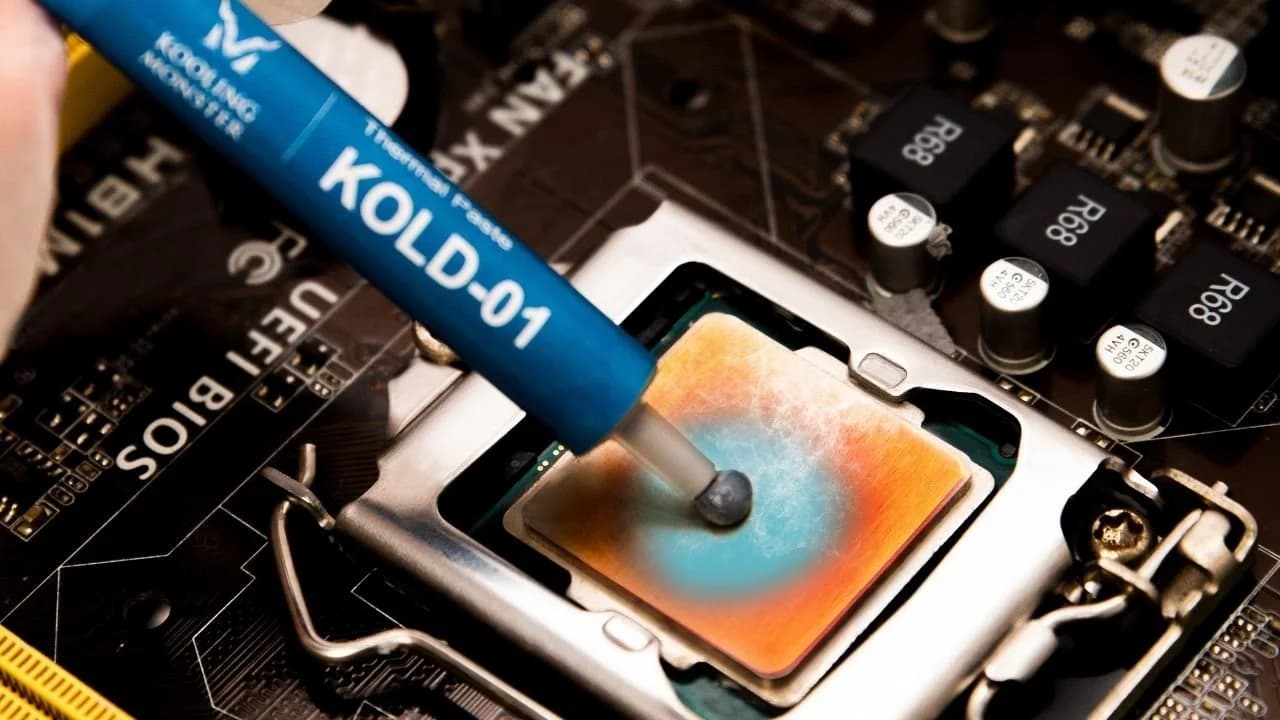
安くて非常に効果的なのが、サーマルペーストの塗り替えです。CPUがオーバーヒートする原因としてよくあるのが、古いサーマルペーストの劣化や割れ。これによって外部への熱伝達が妨げられ、温度が上昇します。サーマルペーストを塗り替えるだけで、CPU温度が下がるだけでなく、CPU使用率の向上も簡単に確認できます。