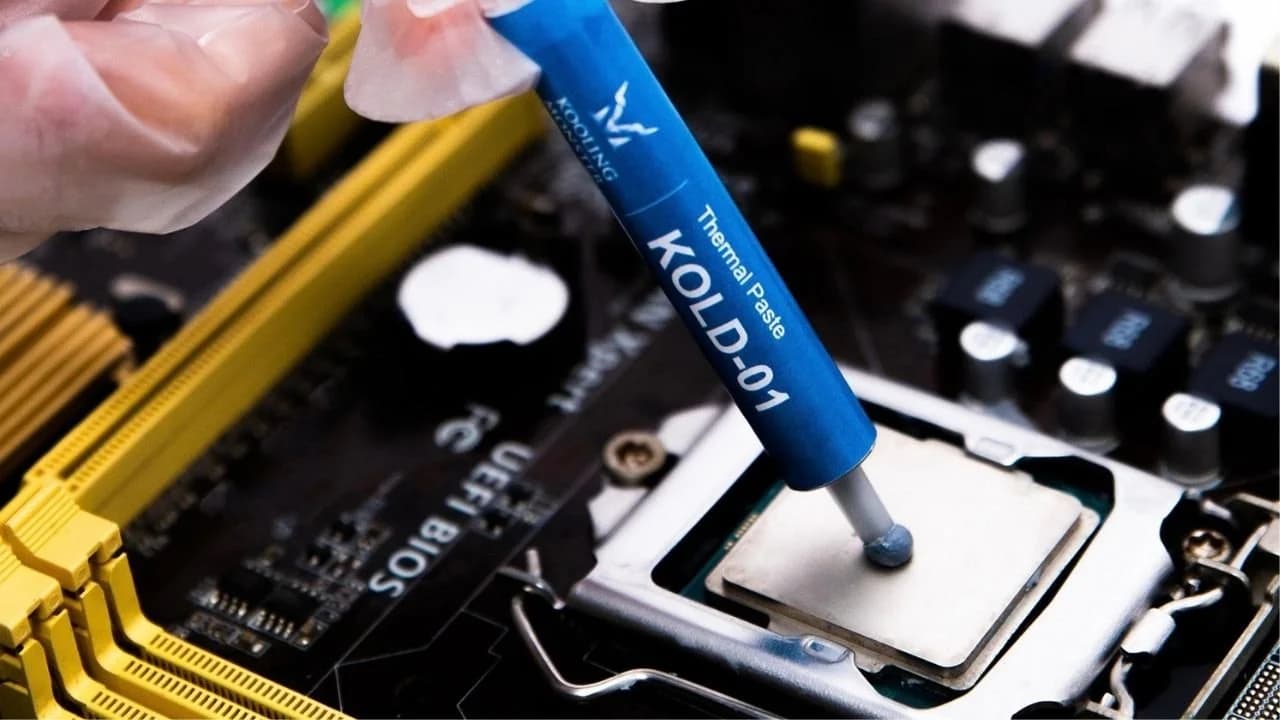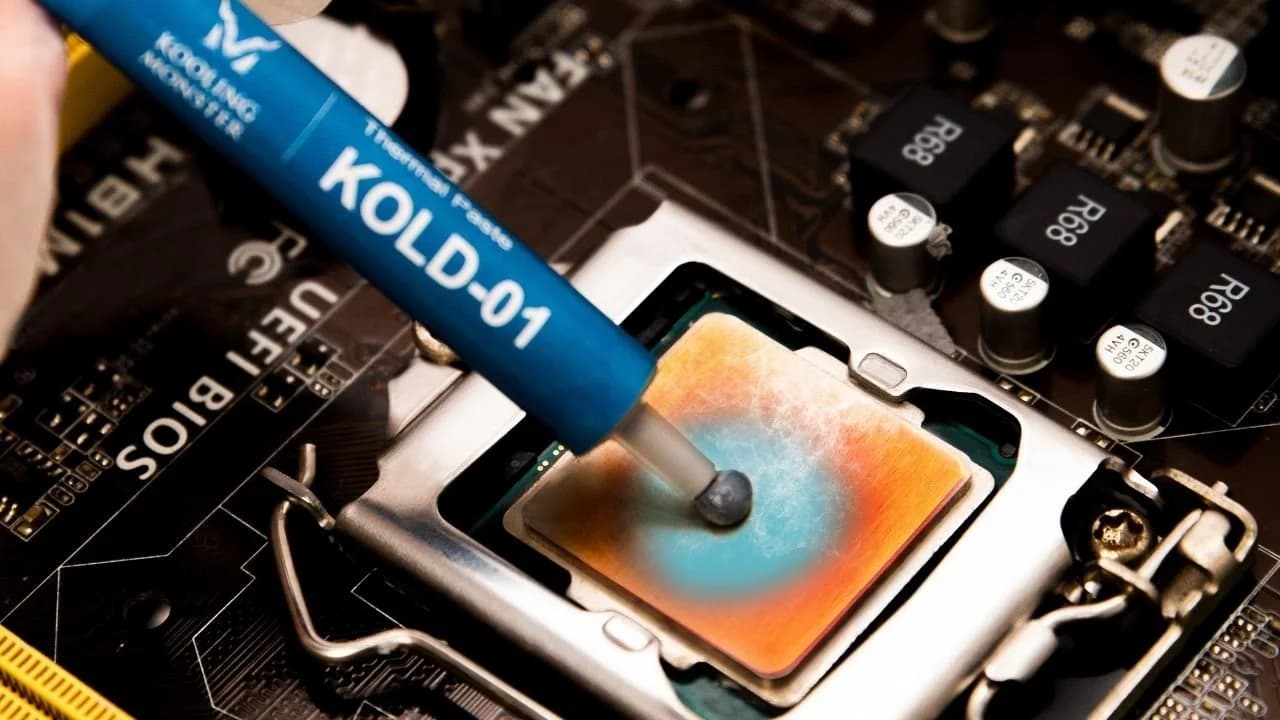
3Dモデリング、動画レンダリング、ゲームなどをするなら、GPUは欠かせないコンポーネントです。だからこそ、GPUには常にベストな性能を発揮してほしいもの。ただ、GPUが高温になることもあり、それは避けたい事態です。GPU温度を正しく確認する方法と、そのためのツールを学びましょう。
GPUがオーバーヒートする原因は?
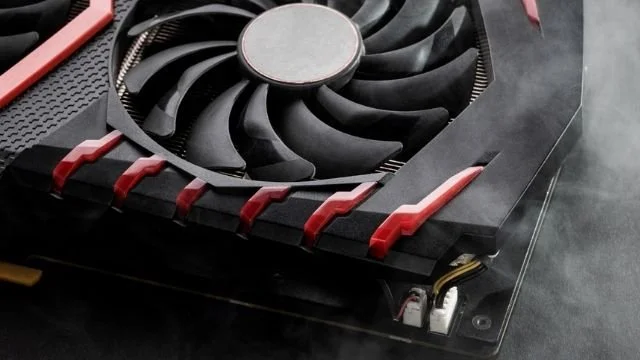
GPU温度に影響する要因はいくつかあります。まず一つは、部屋の室温です。GPUはパソコンからの熱を、より低温の環境へ移動させる必要があります。ですが、部屋自体が高温だと、GPUは熱を持ったままになり、性能に影響が出ます。
GPU温度に影響するもう一つの要素は、使用しているPSU*とPCフォームファクター**です。基本的に、効率80%以上を示す80 Plus認証のPSUが望ましいです。そうでないと、残りの電流が熱として失われます。PCフォームファクターも同様で、ケースが極端に小さく容積が少ないとエアフローが悪く、パソコンとGPUがオーバーヒートしやすくなります。
*PSU - 電源ユニット(PSU)は、家庭用AC電源を、パソコン内部のコンポーネントが使用する低電圧の安定化DC電源に変換します。
**PCフォームファクター - コンポーネントが適合するように定められた寸法規格
次はケース冷却です。オープンエアー冷却、ブロワースタイル冷却、水冷、または空水ハイブリッド冷却などがあります。最も一般的なのはオープンエアー冷却ですが、騒音が気になることも。ブロワースタイル冷却のようなスタイルは、熱風を素早く排出するのが苦手で、GPUがオーバーヒートしがちです。もちろん、サーマルペーストの劣化やGPUの清掃不足も、全体性能を下げる原因になります。
GPUがオーバーヒートするとどうなる?
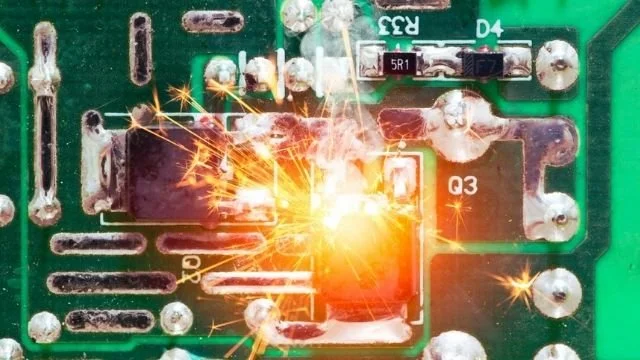
GPUのオーバーヒートは見分けやすいものです。多くの場合、熱風を押し出して分散しようとするGPUファンが大きな音を立てます。状況によっては画面アーティファクトも発生します。GPUはすでに高性能を発揮するためにかなりの負荷がかかっているため、追加の熱でさまざまな問題が生じます。グラフィックスカードがオーバーヒートしていると、ゲームや使用中のプログラムでアーティファクトが現れるのはよくあることです。
ゲーム中のエラーも発生します。ゲーム内のグリッチ、継続的なラグ、クラッシュなど。問題が深刻で温度が高すぎる場合は、PCエラー、ブルースクリーン、突然のシャットダウンも起こりやすくなります。言うまでもなく、こうした問題が起きたらGPUがオーバーヒートしていると判断して、対処する必要があります。
デスクトップとノートPCで理想的なGPU温度範囲は?
ノートPCの場合、高負荷時のGPU安全温度は65~70°Cです。ほとんどのノートPCは、冷却のために自動的に消費電力を抑えようとします。ゲーム中にノートPCがオーバーヒートすると、ラグや性能低下が見られるのはこのためです。自動的に消費電力を下げて温度を抑えようとする仕組みになっています。
GPU温度全般では、パソコンの使い方によってかなり変動します。アイドル時の30~45°Cは通常の範囲。GPUが負荷時は65~85°Cが想定されます。
レンダリング作業が多い場合、フルロード時の70~80°Cは正常です。ゲーム時は60~70°Cを目指すといいでしょう。最大で85°Cまで上がることもあります。それで大丈夫。GPUのほとんどは強いストレスや高温に対応するように作られています。80~85°Cを超えなければ問題ありません。
メーカーによっても違います。NVIDIAはユーザーに85°C以下を推奨しています。RTX 3000シリーズの最大許容温度は93°Cとされています。一方、AMDのカードはさらに高温に耐えられます。AMDのカードは110°Cに達するまでクロック速度を上げ続けるため、AMDを使っている場合は平均温度を超えても問題ありません。NVIDIAと比べて少し温度が高めになる傾向があります。
GPU温度を監視する方法は?(デスクトップ・ノートPC)

Windows標準ツールを使う
-
CTRL + ALT + Escapeを押してタスクマネージャーを開きます。
-
「パフォーマンス」タブに移動し、GPUを選択
-
タスクマネージャーでは、GPUメモリ使用率、現在のGPU温度、ドライバー日付・バージョン、物理的な場所、予約メモリ、DirectXバージョンなどの情報を確認できます。GPU温度が常に表示されるわけではありませんが、WindowsとGPUドライバーを更新することで解決することが多いです。
HWinfoを使う
HWinfoはパソコンコンポーネントのハードウェア情報と温度を追跡・監視できる、非常に効率的なツールです。HWinfoでGPU温度を監視する方法はとても簡単。以下の手順で確認できます。
-
最新版をダウンロード。必要ならポータブル版もあります。

3. 「sensors only」オプションで開くのを忘れずに。
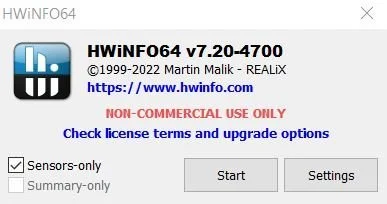
4. すべてのセンサーのリストが表示されます。GPUセンサーを選択し、GPU温度、現在のメモリ、GPUクロック、ファンPWM、その他GPU関連データを確認できます。
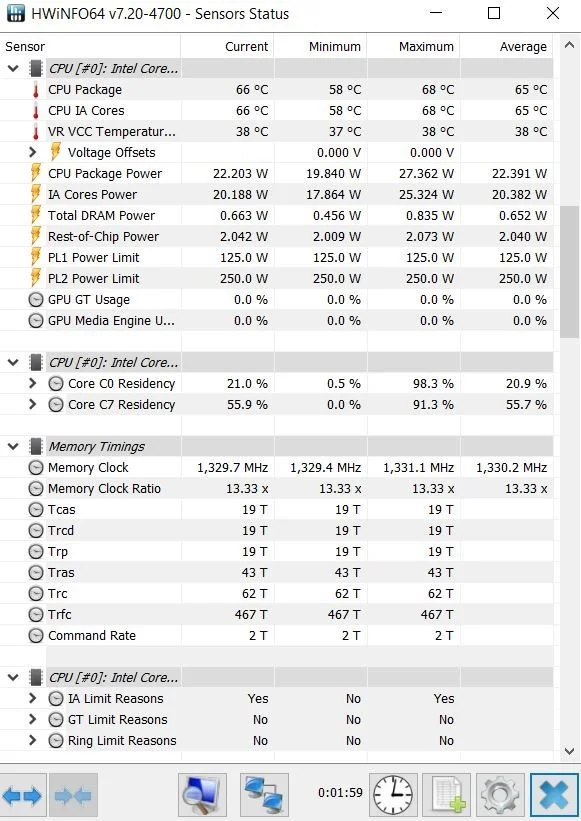
5. 他の要素の詳細が不要な場合、アプリは平均GPU温度のみを自動表示します。
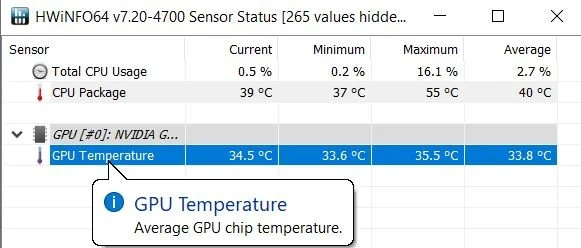
6. **「GPU Temperature」**をダブルクリックすると、リアルタイムの温度グラフが生成されます
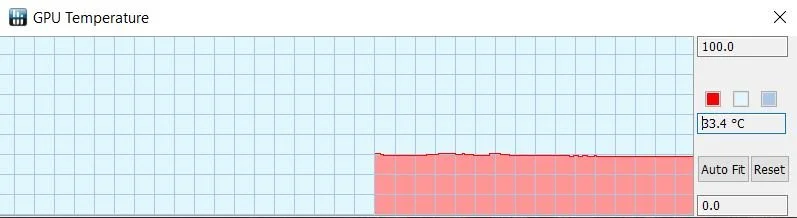
HWinfoを使うのは、GPU温度を追跡し、潜在的な問題を特定するのに最適かつ最も正確な方法の一つ。豊富な情報でGPU性能を深く分析でき、問題が起きたらすぐに解決できます。
GPU温度を下げるには?
平均温度が高いと気づいたら、GPU温度を下げることが非常に重要です。どう対処すればいいのか?いくつかのアイデアをご紹介します。
-
エアコンを使ったり、パソコンの近くにファンを置いたりして、室温を下げる。特に夏は室温が高くなるのでおすすめです。
-
GPUの サーマルペースト を塗り替える。時間とともにサーマルペーストの効率は落ちるので、塗り替えは大きな効果があります。これにより高温が冷却システムへ効率よく伝達され、大きな違いを実感できます。
-
ケースファンを追加してエアフローを改善し、外部から冷気を取り入れる。これでGPU温度が下がります。
-
専用ソフトでファン速度とオーバークロック設定を調整。コア/メモリクロックを下げれば温度抑制に役立ちます。ファン出力も調整可能なので、すべてが期待通りに動作するよう調整できます。
-
パソコンケースを開けて清掃する。埃や汚れを取り除き、ついでにGPUとファンも清掃しましょう。ファンに埃がたまると速度と効率に悪影響が出ます。ケーブルマネジメントも改善しましょう。ケーブル配線が悪いとエアフローを妨げ、GPU性能を下げます。
このように、GPU性能と温度の監視は極めて重要ですが、幸いその方法はいろいろあります。これらのツールとヒントで、GPU温度が高くなったときに特定し、問題を解決できます!(詳しくは CPU温度を確認する方法と、その重要性とは? をご覧ください)