
必要な道具へのクイックリンク:
-
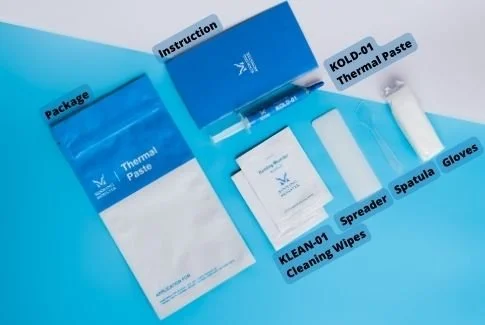
KOLD-01 サーマルペースト(KOLD-01 サーマルペースト x 1、手袋 x 1ペア、KLEAN-01 サーマルペースト クリーニングワイプ x 2、スプレッダー x 1、ヘラ x 1、取扱説明書 x 1 を同梱)
-
KLEAN-01 サーマルペースト クリーニングワイプ(KLEAN-01 サーマルペースト クリーニングワイプ x 20、手袋 x 1ペア、スプレッダー x 1、ヘラ x 1 を同梱)
-
KOMBO-01 ドライバーセット(ドライバービット x 100、ドライバーハンドル x 1、延長シャフト x 1、フレキシブル延長シャフト x 1、ピンセット x 1、1/4インチから4mmへのドライバーアダプター x 1、プラスチック製プライツール x 3、SIMカード取り出しツール x 1、吸盤 x 1、オープニングピック x 8、マグネタイザー/デマグネタイザー x 1、静電気防止ブラシ x 1、マグネット付きネジマット x 1 を同梱)
Apple MacBook Air 2017 のサーマルペーストを交換したいものの、ノートパソコンのサーマルペーストを清掃・交換した経験がない場合、専門家の助けを借りるのが賢明です。サーマルペースト交換に挑戦する前に知っておくべきことをすべてご紹介します。
まず初めに、無事に作業を終えた後にどのような効果が得られるかについて少しお話しします。
サーマルペーストを交換すると何が得られるのか?
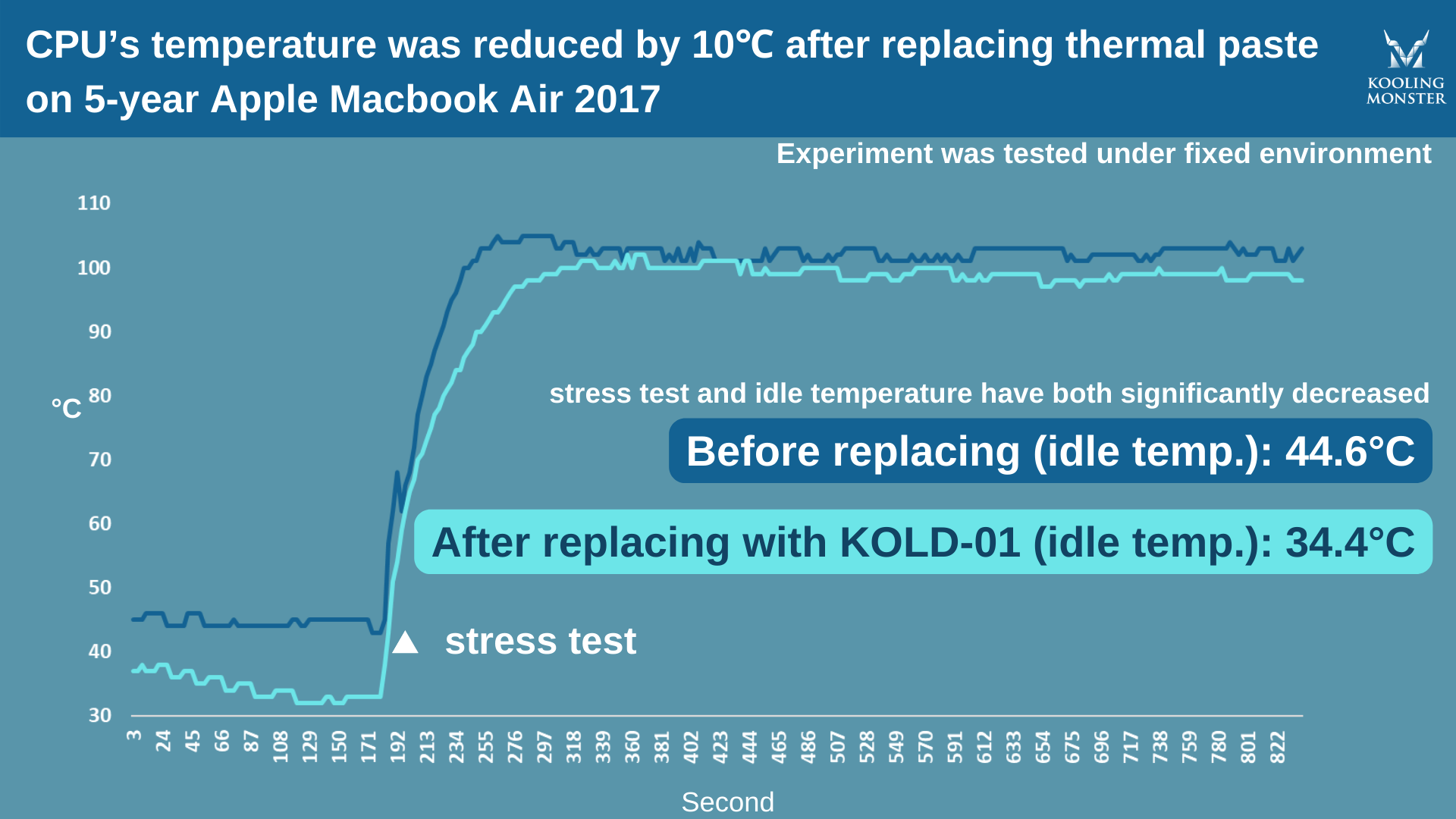
より分かりやすくするために、5年使用した Apple MacBook Air 2017 で、新しいサーマルペーストを塗布する前後にストレステストを実施しました。このテストには、自社製の Kooling Monster KOLD-01 サーマルペーストを使用しています。
新しいペーストを塗布する前は、ストレステスト中に CPU 温度が最高で 44.6℃ に達しました。新しいペーストを塗布した後は、ストレステスト中の温度がはるかに低い 34.4℃ まで下がりました。
新しいサーマルペーストを塗布するだけで、約 10℃ の改善が得られたことになります。
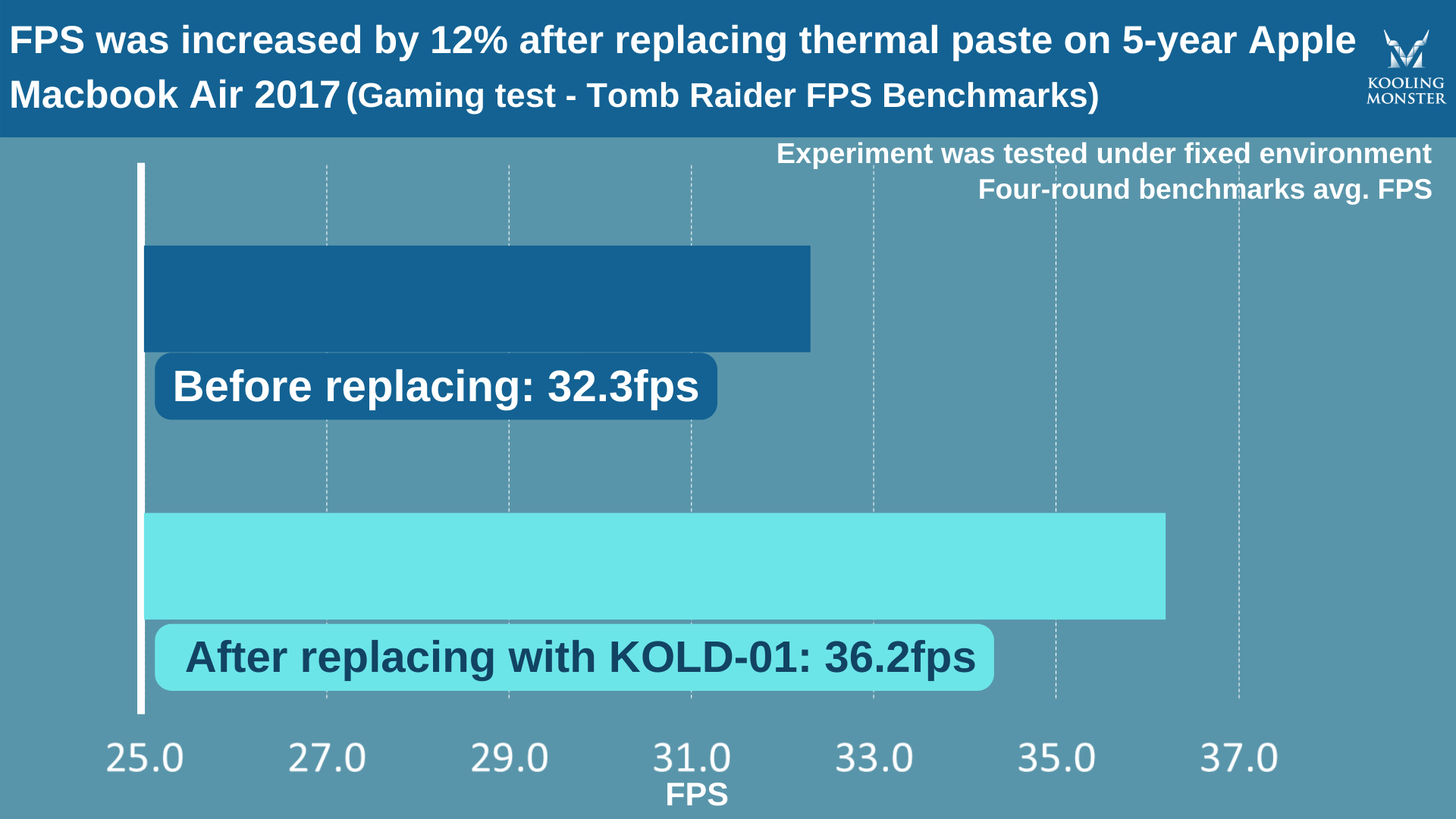
部品温度の低下に加えて、CPU と GPU のサーマルペースト交換はフレームレートの向上にもつながります。
サーマルペーストが Tomb Raider プレイ時の FPS 性能をどこまで引き上げられるのかを探るため、4回のベンチマークテストを実施しました。サーマルペースト交換後、平均フレームレートは 32.3fps から 36.2fps に向上しました。
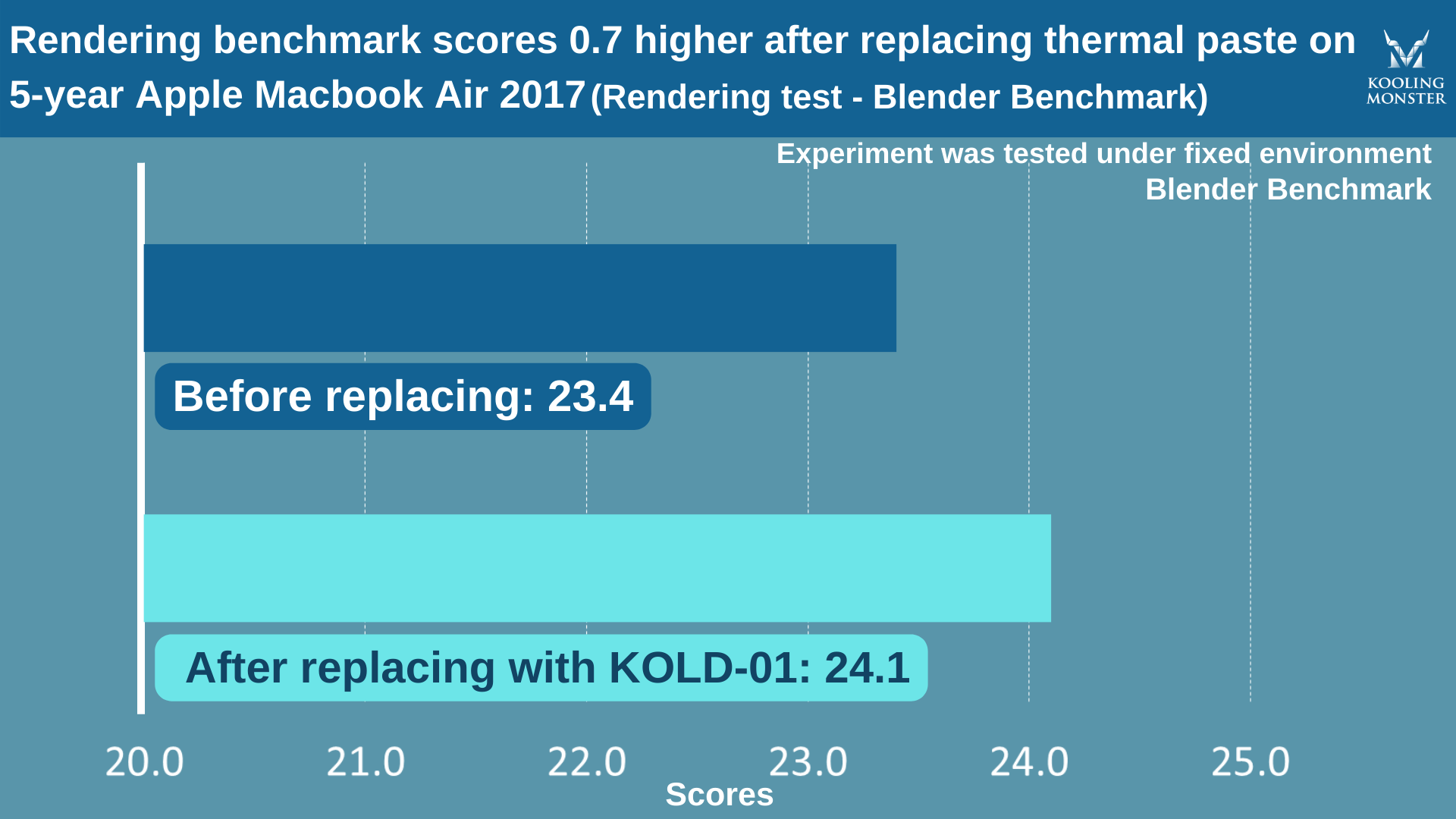
PC のレンダリング性能にも改善が見られました。
サーマルペースト交換前に準備するものは?
作業を始める前に、必要なものをすべて揃えておく必要があります。
まず何よりも、新しいサーマルペーストが必要です。最適な結果を得るため、高品質なものを選んでください。
古いペーストを除去するための道具も必要です。専用のクリーニング溶液、例えば Kooling Monster KLEAN-01 の使用をおすすめします。さらに、Kooling Monster KOLD-01 サーマルペーストを選べば、パッケージにクリーニングワイプが無料で同梱されています。
ノートパソコンを分解するためのドライバーセットも必要です。ノートパソコンのケースを開けるには、吸盤と三角プライツールが必要です。また、ネジを整理して保管することも重要です。異なるネジを分けて保管できるマグネットマットがあると便利です。
ファンのケーブルを取り外すには、ピンセットとスパッジャーの使用をおすすめします。
分解したあとは、ファンやその他のハードウェア部品を清掃するための追加の道具も必要です。具体的には、小さなブラシとエアダスター(またはエアブロワー)です。
Kooling Monster KOMBO-01 には、分解と清掃の作業に必要なものがすべて揃っています。
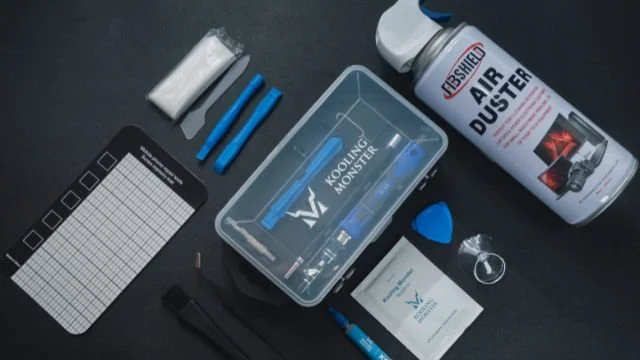
新しいペーストを塗布するには、均一に広げるためのヘラが必要ですが、これは KOLD-01 のパッケージに無料で同梱されています。
最後に、この作業中は保護手袋を着用することをおすすめします。KOLD-01 サーマルペースト または KLEAN-01 クリーニングキット を購入すれば、保護手袋がパッケージに無料で同梱されているため、別途用意する必要はありません。
Apple MacBook Air 2017 の分解とサーマルペースト交換の手順
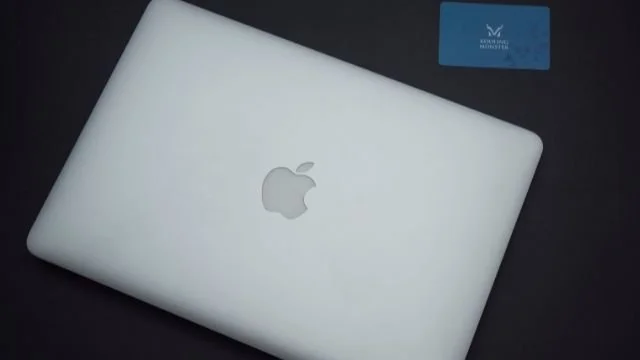
まずは、ノートパソコンのケースとバッテリーを取り外す必要があります。
以下の手順に従ってください。
1. ノートパソコンを裏返し、P5ビットで底面カバーのネジをすべて外します(全部で10本)。マグネットマットを使って異なるネジを整理して保管してください。
2. カバーを開けた後、ピンセットとスパッジャーで電源コードを抜き、電源ボタンを15秒間長押しして放電します。
次に、ヒートシンクを取り外し、その下の古いサーマルペーストを清掃します。手順は以下の通りです。
1. スパッジャーを使ってフラットケーブルを外します。
2. ピンセットを使ってファンケーブルを外します。
3. T5ビットに持ち替え、ヒートシンクファンの3本のネジとヒートシンクモジュールの5本のネジを外します。次にファンとヒートシンクを取り外します。
4. 保護手袋を着用します。
5. クリーニングワイプを使って、CPU/GPU およびヒートシンクから乾いたサーマルペーストを除去します。効果的に清掃するため、少なくとも2枚のクリーニングワイプを使用することをおすすめします。
次に、ファンを清掃します。これは任意の手順であり、ファンを清掃したくない場合は省略できます。手順は以下の通りです。
1. ファンを取り出します。
2. ブラシとエアダスターを使って、ファンのホコリを清掃します。
次に、新しいサーマルペーストを塗布します。手順は以下の通りです。
1. サーマルペーストを手に取り、開封します。
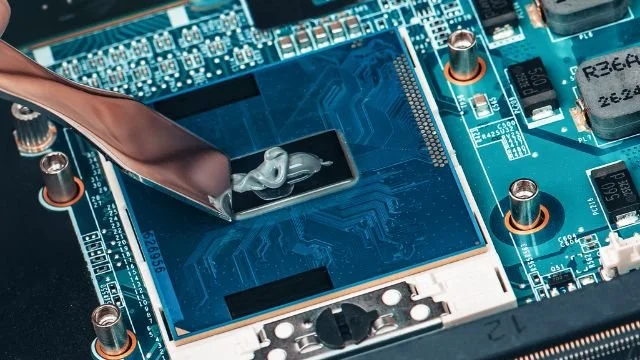
2. CPU と GPU に薄く均一な層のサーマルペーストを塗布します。ヘラを使って、層を薄く均一にしてください。
3. 端に余分なサーマルペーストがあれば、取り除きます。
最後に、ノートパソコンを組み立てます。手順は簡単で、逆順に戻すだけです。つまり、ヒートシンク、ファン、バッテリーを元に戻し、最後にケースを取り付けます。
サーマルペーストはどれくらいの頻度で交換すべきか?
ノートパソコンの使い方と使用しているサーマルペーストの品質によって異なります。
ゲームは負荷の高い作業なので、週に数回以上 PC でゲームをする場合は、1〜2年ごとにサーマルペーストの交換をおすすめします。ただし、低品質のペーストを使っている場合は、より頻繁な交換が必要になる可能性があります。(詳しくは サーマルペーストはどれくらいの頻度で交換すべきか? を参照)
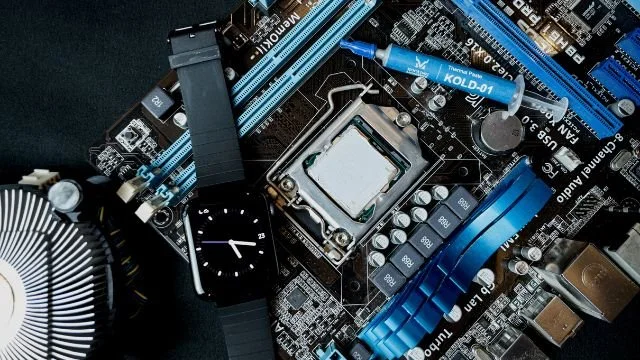
一般的な目安は、温度を常に監視することです。温度が本来よりも高くなっていることに気づいたら、サーマルペーストの交換時期である可能性が高く、その時点で交換すべきです。
サーマルペーストが効果を発揮するまでの時間は?
良質なサーマルペーストは、効果を発揮するまでに時間を必要としません。例えば KOLD-01 を使用すれば、ノートパソコンを組み立てて使い始めた瞬間から最高のパフォーマンスを発揮します。
ただし、ペーストによっては「キュアリング時間(硬化時間)」が必要なものもあります。これは、そのペーストが最大限の性能を発揮するまでに一定の時間を要するという意味です。キュアリング時間は通常、製品ページに記載されています。(詳しくは サーマルペーストが効果を発揮するまでの時間は? を参照)
まとめ
お知らせください — 次はどのノートパソコンでこのプロセスをデモしてほしいですか?
__
サーマルペーストの交換は大変な作業のように聞こえるかもしれませんが、正しい手順に従えば非常に簡単です。まずは、適切な道具を手元に揃えることから始めましょう。
__
ノートパソコンを分解し、ファンを清掃し、古いペーストを除去して新しいものを塗布し、元通りに組み立てるだけです。