
必要な工具へのクイックリンク:
KOLD-01 サーマルペースト(KOLD-01 サーマルペースト×1、手袋×1ペア、KLEAN-01 サーマルペーストクリーニングワイプ×2、スプレッダー×1、スパチュラ×1、説明書×1を含む)
KLEAN-01 サーマルペーストクリーニングワイプ(KLEAN-01 サーマルペーストクリーニングワイプ×20、手袋×1ペア、スプレッダー×1、スパチュラ×1を含む)
KOMBO-01 ドライバーセット(ドライバービット×100、ドライバーハンドル×1、延長シャフト×1、フレキシブル延長シャフト×1、ピンセット×1、1/4"-4mmドライバーアダプター×1、プラスチックプライツール×3、SIMカード取り外しツール×1、吸盤×1、オープニングピック×8、マグネタイザー/デマグネタイザー×1、静電気防止ブラシ×1、マグネットスクリューマット×1を含む)
HP OMEN 16のサーマルペースト交換を試みたいけれど、ノートPCのサーマルペーストのクリーニングや交換経験がない場合は、プロに依頼するのも良い選択肢です。ここでは、サーマルペースト交換に挑戦する前に知っておくべきことをすべてご紹介します。
まずは、作業に成功した場合にどんな効果が得られるのかについて少しお話しします。
サーマルペーストを交換したらどうなる?
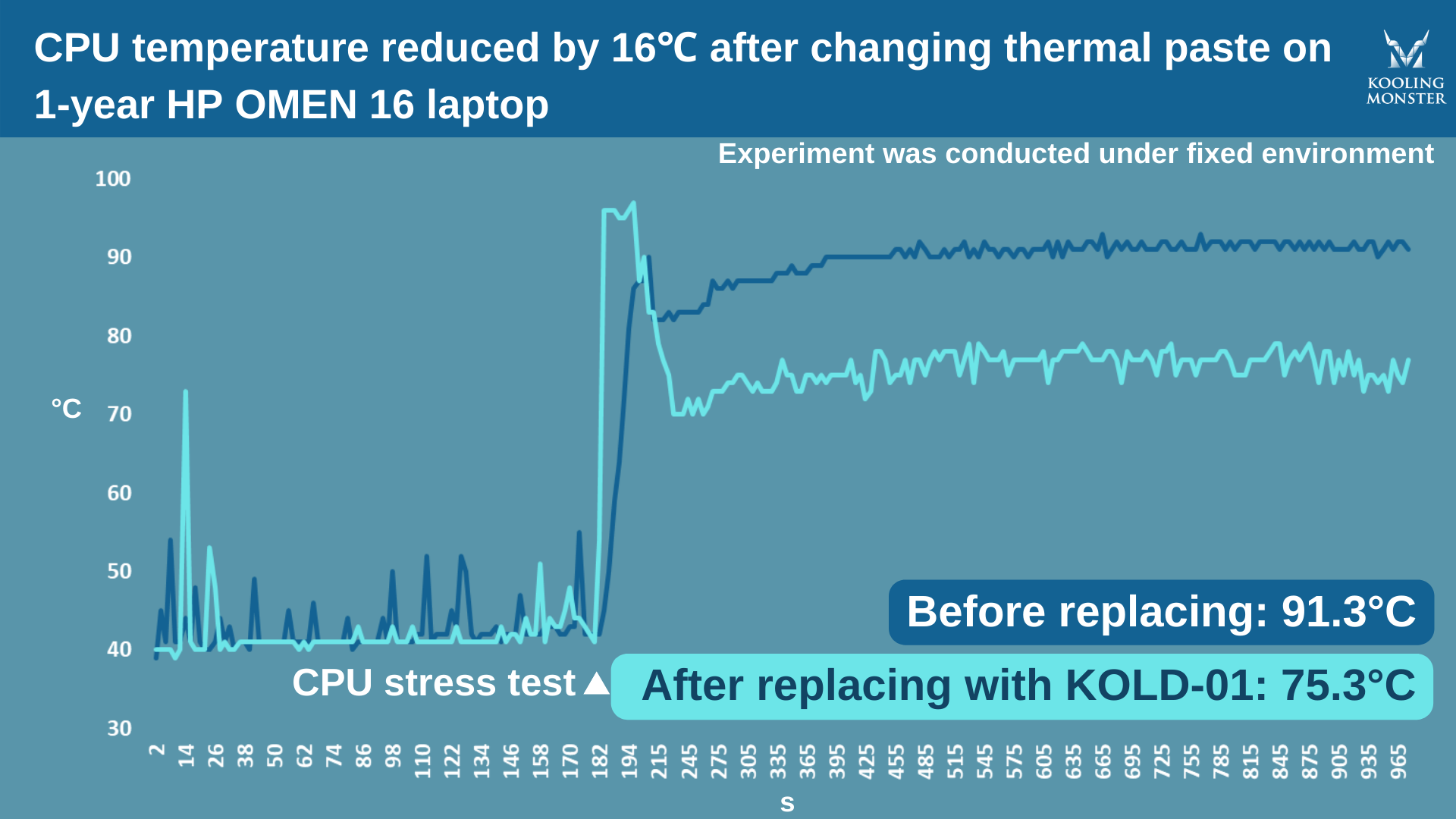
効果をより分かりやすくするため、1年使用したHP OMEN 16でサーマルペースト交換前後にストレステストを実施しました。このテストでは自社製のKooling Monster KOLD-01サーマルペーストを使用しました。
新しいペーストを塗布する前、ストレステスト中のCPU温度は最高91.3℃に達していました。交換後は、ストレステスト中も75.3℃までしか上がらず、大幅に冷却されました。
サーマルペーストを新しくするだけで、約16℃の改善です!
サーマルペースト交換前の準備
作業を始める前に、必要なものをすべて揃えておく必要があります。
まず何よりも、新しいサーマルペーストが必要です。最適な結果を得るためには、高品質のものを選ぶようにしましょう。
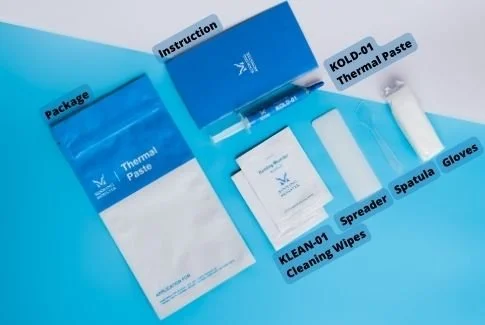
古いペーストを取り除くための道具も必要です。Kooling Monster KLEAN-01のような専用のクリーニング液をおすすめします。また、Kooling Monster KOLD-01サーマルペーストをお選びいただくと、パッケージにクリーニングワイプが無料で付属します。
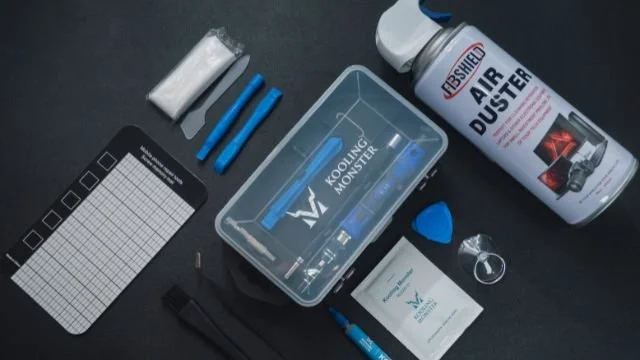
ノートPCを分解するためのドライバーセットも必要です。ケースを開けるにはスパッジャーと三角形のプライツールが必要です。また、ネジを整理して保管できるように、マグネットマットを使うと便利です。
開けたあとは、ファンや他のハードウェアパーツを掃除するための追加のクリーニング道具も必要です。小さなブラシとエアダスター(またはエアブロワー)などが含まれます。
Kooling Monster KOMBO-01には、分解とクリーニング作業に必要なものがすべて揃っています。
新しいペーストを塗布する際は、均等に広げるためのスパチュラが必要ですが、これはKOLD-01のパッケージに無料で付属します。
最後に、作業中は保護用の手袋を着用することをおすすめします。KOLD-01サーマルペーストまたはKLEAN-01クリーニングキットをご購入いただくと、保護手袋もパッケージに無料で付属するので、その点も心配不要です。
HP OMEN 16ノートPCの分解とサーマルペースト交換手順
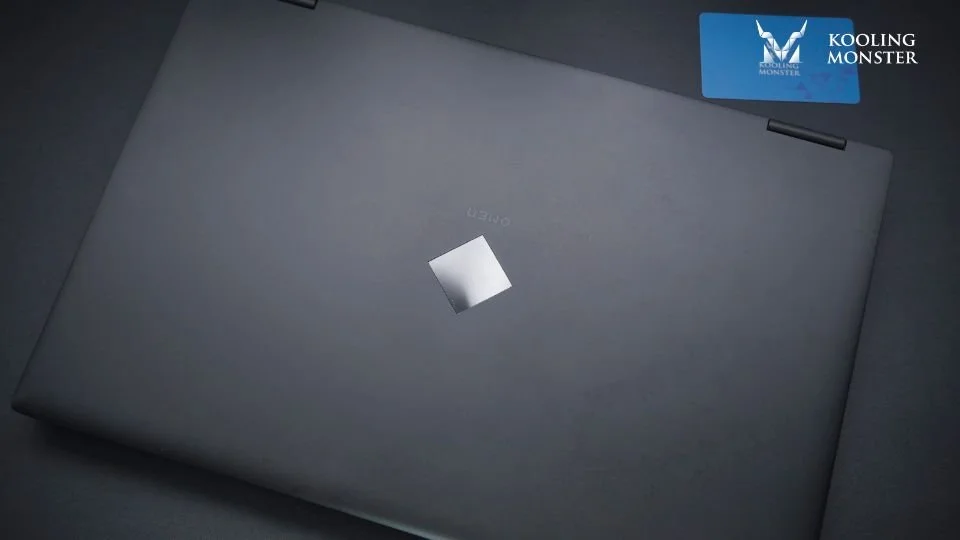
まず最初に、ノートPCのケースとバッテリーを取り外します。
以下の手順に従ってください。
-
ノートPCを裏返し、PH0ビットを使って底面カバーのネジをすべて外します(合計8本)。ネジを整理するためにマグネットマットを使用してください。
-
スパッジャーとプライツールを使ってカバーを開けます。
-
スパッジャーを2本使って電源コードを外し、電源ボタンを15秒間押して放電します。
次に、ヒートシンクを取り外し、その下にある古いサーマルペーストを除去します。以下の手順に従ってください。
-
PH0ビットを使って両側のヒートシールドを外します。
-
ファンケーブルを外します。
-
PH0ビットに切り替え、ヒートシンクの10本のネジを対角線パターンで外し、応力の偏りを防ぎます。
-
保護手袋を着用します。
-
クリーニングワイプを使って、CPU/GPUおよびヒートシンクから乾いたサーマルペーストを除去します。効果的にクリーニングするには、最低2枚のワイプを使うことをおすすめします。
次に、ファンをクリーニングします。これは任意のステップで、ファンをクリーニングしない場合はスキップして構いません。以下の手順に従ってください。
-
PH000ビットを使ってファンの5本のネジを外し、ファンを開けます。
-
静電気防止ブラシを使ってファンのホコリを除去します。より効果的にクリーニングしたい場合はエアダスターを使用できます。
次に、新しいサーマルペーストを塗布します。手順は以下の通りです。
-
サーマルペーストを手に取って開けます。
-
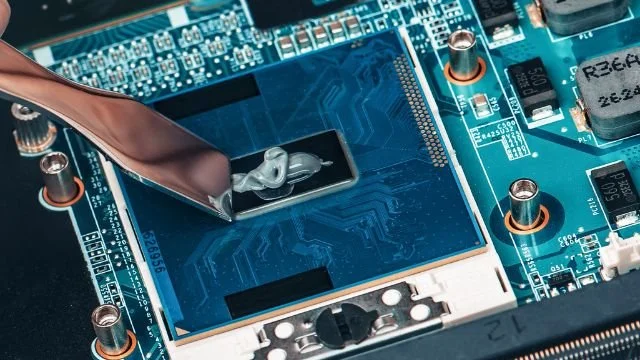
CPUとGPUに薄く均一なサーマルペーストの層を塗布します。スパチュラを使うと、薄く均一にできます。
-
端に余分なサーマルペーストがある場合は取り除きます。
最後に、ノートPCを組み立てます。すべてを逆の順序で戻すだけです。つまり、ヒートシンク、ファン、バッテリー、ケースの順に再取り付けします。
サーマルペーストはどのくらいの頻度で交換すべき?
ノートPCでの用途と、使用しているサーマルペーストの品質によります。
ゲームは負荷が高い作業なので、週に数回以上PCでゲームをする場合は、1〜2年ごとのサーマルペースト交換をおすすめします。ただし、低品質のペーストを使っている場合は、もっと頻繁に交換が必要になることもあります。(詳しくはサーマルペーストはどのくらいの頻度で交換すべき?をご覧ください。)
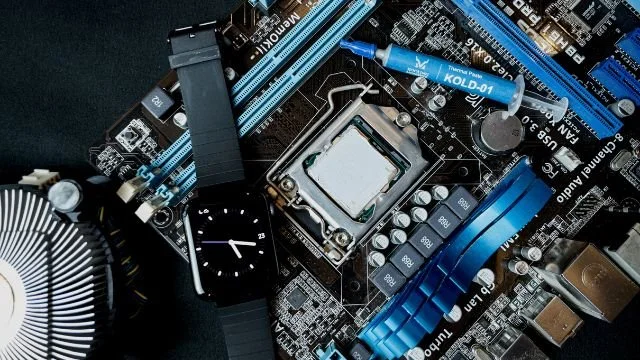
一般的な目安は、熱の状態に注意を払うことです。温度が通常より高くなっていることに気づいたら、サーマルペーストの交換時期である可能性が高く、その時点で交換すべきです。
サーマルペーストが効果を発揮するまでどのくらいかかる?
良質なサーマルペーストは、効果を発揮するまでに時間がかかりません。たとえばKOLD-01を使用すれば、ノートPCを組み立てて使い始めた時点から最高のパフォーマンスが得られます。
ただし、一部のペーストには「硬化時間」があり、最高の性能を発揮するまでに一定の時間を要するものもあります。硬化時間は通常、製品ページに記載されています。(詳しくはサーマルペーストが効果を発揮するまでどのくらいかかる?をご覧ください。)
最後に
次にどのノートPCでこの手順を紹介してほしいか、ぜひ お知らせください!
__
サーマルペーストの交換は大変な作業に思えるかもしれませんが、正しい手順に従えば意外と簡単です。まずは、適切な道具を揃えることから始めましょう。
__
ノートPCを分解し、ファンをクリーニングし、古いペーストを取り除き、新しいものを塗布し、すべて元通りに組み立てる——これだけです。