
必要な道具のクイックリンク:
-
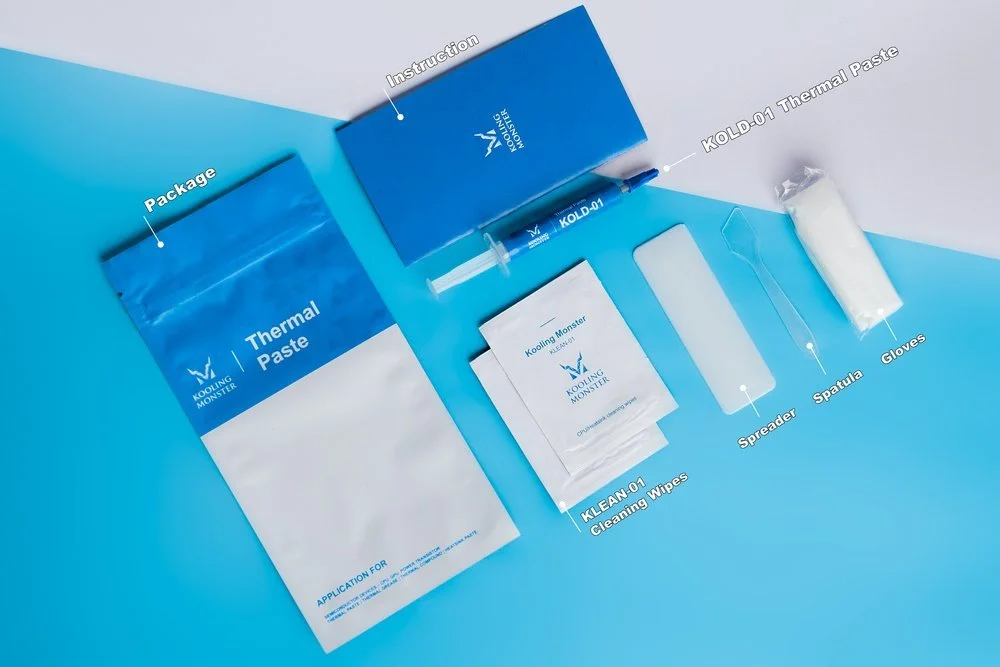
KOLD-01 サーマルペースト(KOLD-01 サーマルペースト×1、手袋×1組、KLEAN-01 サーマルペースト拭き取りワイプ×2、スプレッダー×1、ヘラ×1、説明書×1 が付属)
-
KLEAN-01 サーマルペースト拭き取りワイプ(KLEAN-01 サーマルペースト拭き取りワイプ×20、手袋×1組、スプレッダー×1、ヘラ×1 が付属)
-
KOMBO-01 ドライバーセット(ドライバービット×100、ドライバーハンドル×1、延長シャフト×1、フレキシブル延長シャフト×1、ピンセット×1、1/4インチ→4mmドライバーアダプター×1、プラスチック製プライツール×3、SIMカード取り出しツール×1、吸盤×1、オープニングピック×8、磁化/消磁ツール×1、静電気防止ブラシ×1、磁性スクリューマット×1 が付属)
さて、HP Pavilion Gaming 15のサーマルペーストを交換したいけど、適切なガイダンスなしで挑むのは不安――そんな方へ。その姿勢は正解です。
ノートPCのサーマルペースト清掃・交換の経験がない場合、プロに頼むのはいつでも良い判断です。とはいえ、自分で挑戦する前に知っておくべきことをすべて紹介します。
まず、作業を成功させた後に何が得られるかを少し話しましょう。
サーマルペースト交換後に何が得られる?
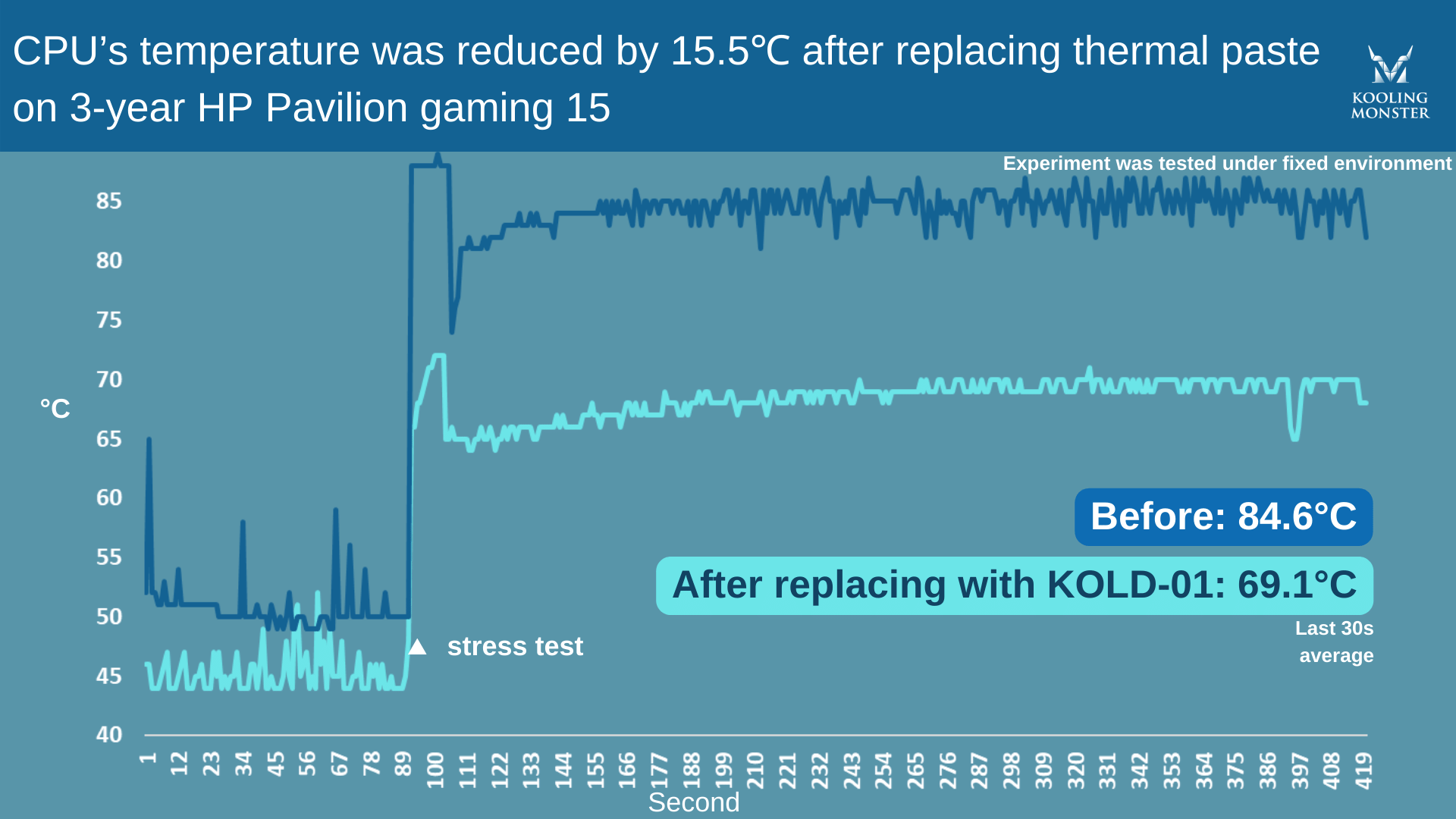
わかりやすくするため、3年使用のHP Pavilion Gaming 15で、新しいサーマルペースト塗布の前後にストレステストを実施しました。このテストでは当社のKooling Monster KOLD-01サーマルペーストを使用しました。
新しいペースト塗布前、ストレステスト中のCPU温度は最高84.6°Cに達しました。テスト開始前のアイドル時CPU温度は50〜65°Cでした。CPUで重い処理が走っていないことを考えると、この温度は本来より高い値です。
新しいペースト塗布後のテスト開始前、CPUのアイドル温度は40〜50°Cでした。ストレステスト中の最高温度は、はるかに涼しい69.1°Cまで下がりました。
新しいサーマルペーストを塗るだけで、約15度の改善です。Pavilion Gaming 15のサーマルペーストを数年ぶりに交換するなら、同レベルの熱性能向上が期待できます。
サーマルペースト交換前に準備するものは?
作業を始める前に、必要なものをすべて揃えておきましょう。
まず何より、新しいサーマルペーストが必要です。最適な結果を得るために高品質のものを選びましょう。
古いペーストを拭き取る道具も必要です。Kooling Monster KLEAN-01のような専用の清掃ソリューションがおすすめです。Kooling Monster KOLD-01サーマルペーストを選べば、パッケージに拭き取りワイプが無料で付属します。
ノートPCを分解するためのドライバーセットも必要です。金属シャーシを持ち上げるには、吸盤と長方形のプライツールが必要です。ねじが混ざらないように整理することも重要で、小さな収納箱で種類別にねじを保管しましょう。
ファンケーブルを外すには、ピンセットとスパッジャーの使用をおすすめします。
開けた後は、ファンや他のハードウェアパーツを清掃するための追加の清掃用具が必要です。具体的には小さなブラシ、エアブロワー(またはエアダスター缶)です。新しいペーストを塗布するには、均一に広げるためのヘラが必要で、KOLD-01パッケージに無料で付属しています。
最後に、作業中は保護手袋の着用をおすすめします。KOLD-01サーマルペーストまたはKLEAN-01クリーニングキットを購入すれば、保護手袋がパッケージに無料で付属するので、その点も心配ありません。
HP Pavilion Gaming 15ノートPCを分解してサーマルペーストを交換する方法
まず、ノートPCのケースとバッテリーを取り外します。
以下の手順で進めます。
-
ノートPCを上下逆さまに置く。
-
上部の長いねじと底部の短いねじを外す。収納箱で種類別にねじを整理します。
-
吸盤と三角形のプライツールでバックプレートを外し、持ち上げる。
-
バッテリーのねじを外してバッテリーを取り外す。
次に、ファンを取り外して清掃します。以下の手順で進めます。
-
ファンの2本のねじを外す。
-
ピンセットとスパッジャーでコネクタを外す。
-
上記の2ステップを繰り返し、もう一方のファンも外す。
-
ブラシとエアブロワーまたはエアダスターで、ファンからホコリを清掃する。
次に、ヒートシンクを取り外し、その下の古いサーマルペーストを拭き取ります。以下の手順で進めます。
-
ヒートシンクの7本のねじを外し、持ち上げる。
-
保護手袋を着用する。
-
拭き取りワイプでCPU/GPUとヒートシンクから乾燥した古いサーマルペーストを拭き取る。効率よくペーストを拭き取るため、少なくとも2枚の拭き取りワイプの使用をおすすめします。
次に、新しいサーマルペーストを塗布します。以下の手順で進めます。
-
サーマルペーストを用意して開封する。
-
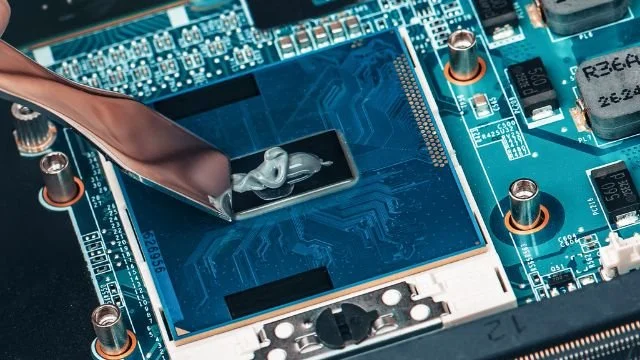
CPUとGPUに薄く均一なサーマルペースト層を塗布する。ヘラを使って層を薄く均一にできます。
-
エッジに余分なサーマルペーストがあれば拭き取る。
最後に、ノートPCを組み立てます。手順を逆にたどり、ヒートシンク、ファン、バッテリー、ケースの順で戻していきます。
サーマルペーストはどのくらいの頻度で交換すべき?
ノートPCでの作業内容と、使っているサーマルペーストの品質によります。
ゲーミングPCなので、少なくとも週に数回はゲームをプレイするでしょう――そしてゲーミングは重い作業です。この場合、1〜2年ごとのサーマルペースト交換をおすすめします。ただし、低品質のペーストを使っている場合は、より頻繁に交換する必要があります。(詳しくはサーマルペーストはどのくらいの頻度で交換すべきか?をご覧ください)
基本ルールは、熱を観察し続けることです。熱が本来より高くなっていると感じたら、サーマルペーストの交換時期である可能性が高く、その時点で交換すべきです。
サーマルペーストが機能し始めるまでにどれくらい時間がかかる?
高品質のサーマルペーストは、機能し始めるまでに時間を必要としません。たとえばKOLD-01を使えば、ノートPCを組み立てて使い始めた瞬間から最高の性能を発揮します。
ただし、一部のペーストには「キュアリング時間」があり、最高性能を発揮するまでに一定の期間が必要です。キュアリング時間は通常、製品ページに記載されています。(詳しくはサーマルペーストが機能し始めるまでにどれくらい時間がかかる?をご覧ください)
まとめ
次にこの作業をデモするノートPCの希望があれば、お知らせください。
サーマルペーストの交換は一見厄介な作業に聞こえますが、正しい手順に従えばかなり簡単です。まずは適切な道具を揃えることから始めましょう。
__
ノートPCを分解し、ファンを清掃し、古いペーストを拭き取り、新しいペーストを塗り、最後にすべてを組み立て直してください。