見た目はさほど重要に見えないかもしれませんが、サーマルペーストはあらゆるパソコンの熱管理システムに欠かせない要素です(詳しくは サーマルペーストとは を参照)。
最近サーマルペーストを塗り替えたばかりなのに、なぜCPUやGPUがまだ熱いのか疑問に思っている方は、本記事を必ずお読みください。
サーマルペーストを塗り直したデスクトップやノートPCがより熱くなるのはなぜ?
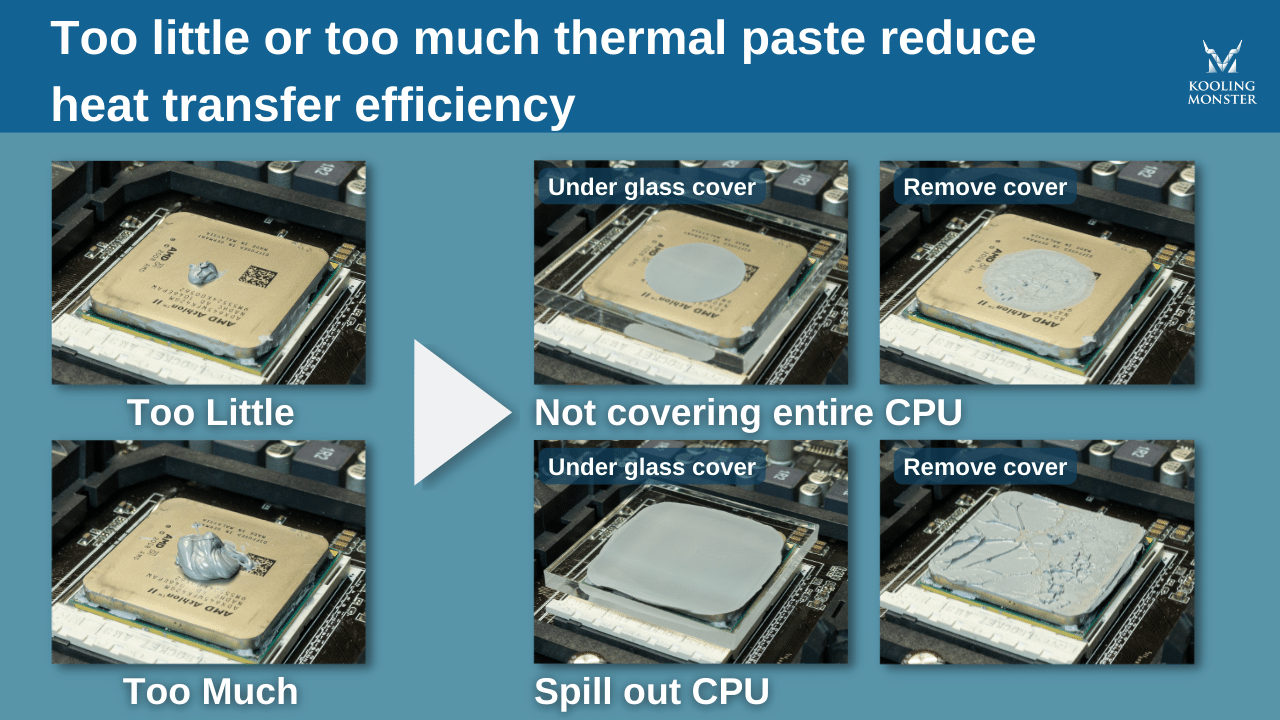
最も明白な理由は、サーマルペーストを正しく塗布していないことでしょう。サーマルペーストの品質が良いと確信している場合、これが最も可能性の高い原因です。塗る量は適切に——多すぎず、少なすぎずが推奨されます。ほとんどの場合、エンドウ豆サイズのサーマルペーストを塗るだけで十分です。(詳しくは 最適なサーマルペーストの塗布パターンとは?実測性能比較 を参照)
サーマルペーストを少なく塗りすぎると気泡の隙間をすべて埋められず、熱伝導性能が当然落ちます。塗りすぎるとペーストが機能しなくなる可能性があります。さらに側面にはみ出してマザーボードの部品を損傷する恐れもあります。
もう1つの理由は、サーマルペーストそのものの品質が良くない可能性です。どのブランドのサーマルペーストを使っているかによって、性能に差が出ます。
サーマルペーストから常に最高の性能を引き出すには、高品質なサーマルペースト製造に定評のあるブランドから購入する必要があります。サーマルペーストの品質に疑いがあるなら、すぐに Kooling Monster KOLD-01 を入手することをおすすめします。
最後に、パソコンが熱くなる原因として、クーラー(ヒートシンクとも呼ばれます)が正しく取り付けられていない可能性もあります。いったん外して再度取り付けてみてください。なおヒートシンクを外す際は、サーマルペーストを拭き取って新しく塗り直すことをおすすめします。
サーマルペーストの塗り方が間違っているとCPUはより熱くなる
サーマルペーストは高品質なのに期待した性能が出ないなら、塗り方が間違っている可能性があります。「サーマルペーストを正しく塗ることがどれほど違いを生むの?」と思うかもしれませんが、大きな違いを生みます!
Kooling Monsterでは、良質なサーマルペーストを使うことでPCの熱性能がどれほど向上するかを検証する実験を行いました。
この検証には以下のスペックのPCを使用しました。
テスト構成
-
CPU: Intel Core i3-10105F
-
マザーボード: Asus H510M-E
-
クーラー: 空冷(Golden Field)
-
メモリ: ADATA DDR4(8GB)
ストレステストにはAIDA 64を、CPU温度の測定にはHWiNFOを使用しました。
サーマルペーストを2種類の方法で塗ってストレステストを実施しました。1つは正しい方法、もう1つは間違った方法です。正しい方法では5点にサーマルペーストを塗り、合計0.3mlとしました。間違った方法では1.0mlを1滴で塗りました。
結果は以下のチャートに示されています。
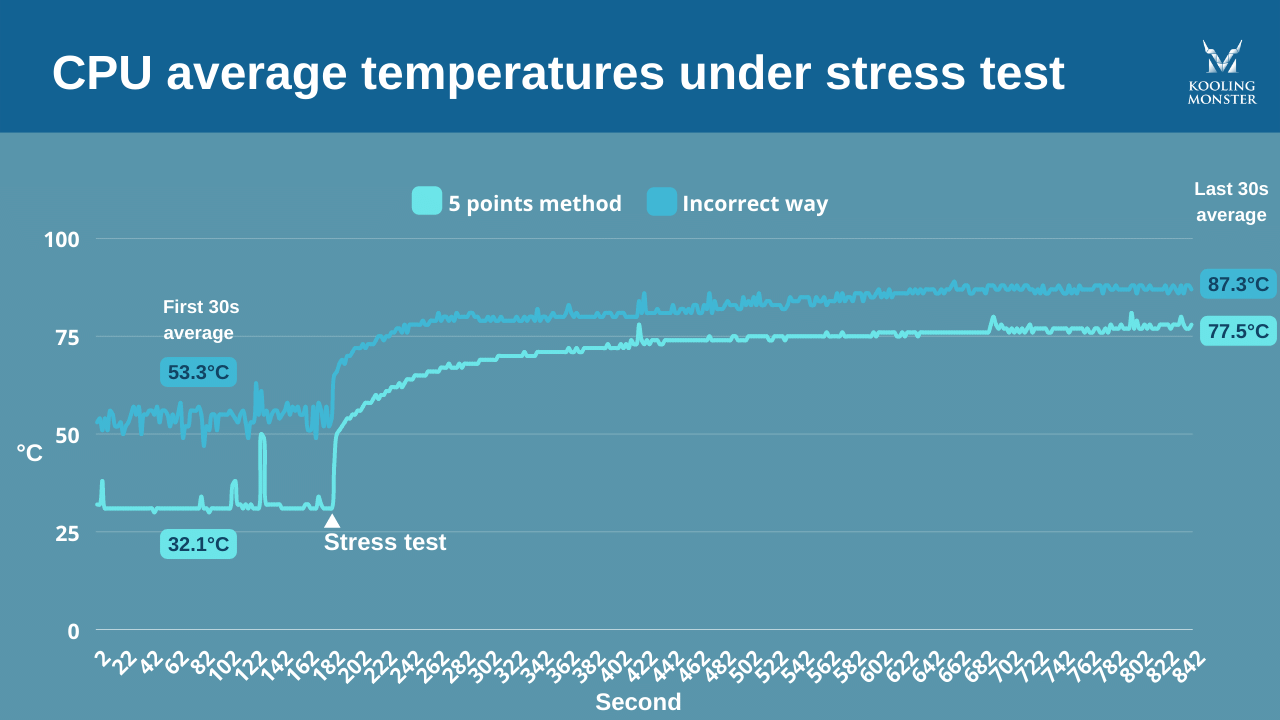
ご覧の通り、間違った塗り方をしたCPUは、正しい塗り方をしたCPUよりもストレステスト開始前からずっと高温で稼働していました。その差は20度以上にも及びます。
ストレステスト開始と同時に前者のCPUの温度は上昇を始め、最終的に87°Cにまで達しました。一方、正しく塗布した後者のCPUは、ストレステスト開始前からずっと低温で稼働していました。ストレステスト中も前者より最大10°C低温を維持しました。
ご存知ない方のために言うと、パソコンの総合的な性能と寿命は、わずか1度の温度差で左右されることがあります。通常使用時に20°C、高負荷時に10°Cの平均的な改善は、サーマルペーストを正しく塗ることで得られる確実な効果と言えます。
ですから、サーマルペーストを塗ったのに期待した熱的改善が得られない場合、正しく塗れていない可能性が高いです。クーラーを取り外し、サーマルペーストを拭き取って最初からやり直してください。(詳しくは CPUへのサーマルペーストの塗り方[2026ステップ・バイ・ステップ初心者ガイド] を参照)
サーマルペーストで温度は下がる?
答えはズバリ「はい!」です。
サーマルペーストはCPUやGPUの温度を下げるうえで大きな違いを生みます。それを証明するため、サーマルペーストありとなしでパソコンをテストしました。
使用したパソコンは先ほどと同じ、以下のスペックです。
テスト構成
-
CPU: Intel Core i3-10105F
-
マザーボード: Asus H510M-E
-
クーラー: 空冷(Golden Field)
-
メモリ: ADATA DDR4(8GB)
結果は以下のチャートの通りです。
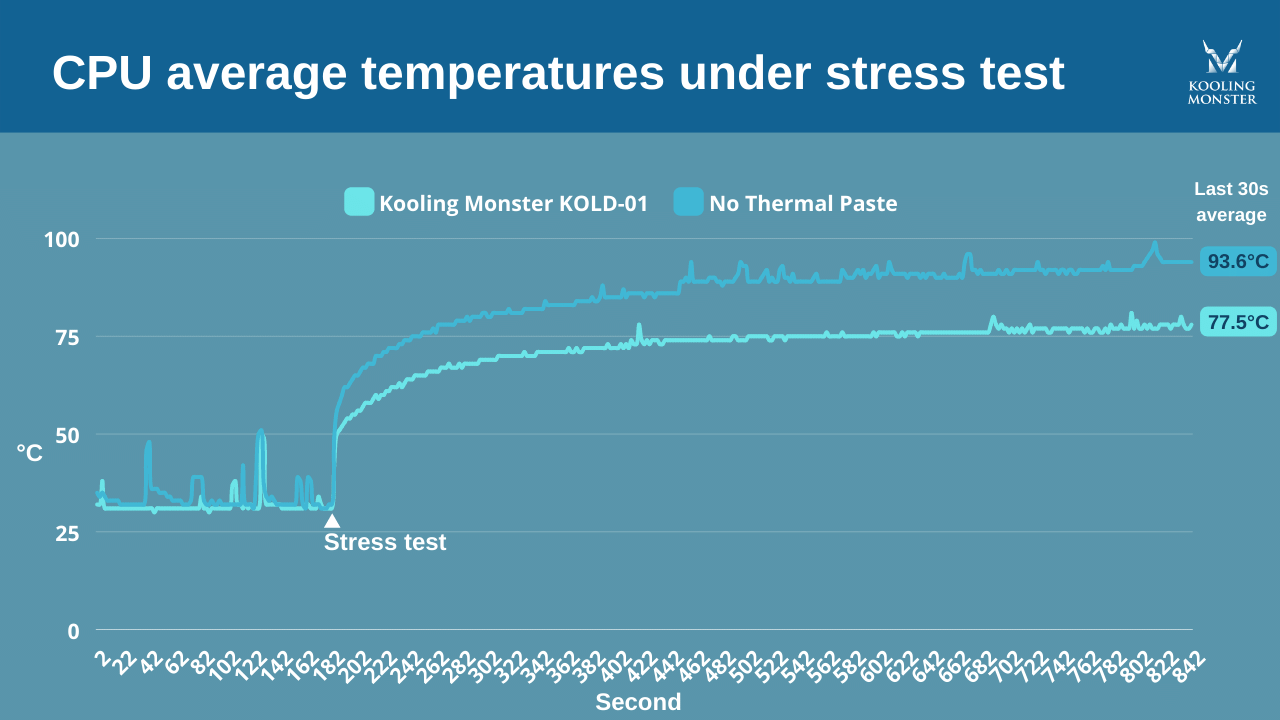
ご覧の通り、Kooling MonsterのKOLD-01サーマルペーストを使ったパソコンは、熱性能の面で圧倒的に優れた結果を出しました。ストレステストの高負荷下で、KOLD-01を塗ったCPUはサーマルペーストなしのものより最大15度も低温で稼働しました。
CPU温度が95°Cに近づいたり超えたりするのは、重大な懸念事項です。短期的には性能低下やランダムなシステムクラッシュを、長期的にはパソコンに永久的な故障を引き起こす可能性があります。
そのため、良質なサーマルペーストを使うことは極めて大きな違いを生みます。この検証の詳細な完全版を読みたい方は、サーマルペーストでパソコンを高速化する方法 という記事をご用意しています。
デスクトップ・ノートPCのCPU/GPU理想温度範囲は?
「自分のパソコンはどのくらいの温度なら熱すぎ?」と疑問に思うかもしれません。その懸念はごもっともです。部品が過熱しているか判断するには、CPUとGPUの理想的な動作温度を知っておく必要があります。
通常使用、つまりインターネットブラウジング、映画鑑賞、文書作成などでは、CPU温度は55°Cを超えるべきではありません。40-55°Cが理想的な範囲です。
しかし高負荷時には、CPUはより多くの電力を引き出して多くの処理を行うため、温度が上昇します。そうした場合、65-80°Cの温度は許容範囲です。それ以上は懸念事項となります。GPUに関しては、通常使用時は30-45°Cが理想です。重いレンダリングやAAAゲームでは65-80°Cが許容範囲です。ただし、85°Cを超えると問題となります。
CPU と GPU の温度について詳しく解説した記事もあります。
まとめ
新しいサーマルペーストを塗ったのにパソコンが過熱するのは困惑するかもしれませんが、本記事を読めば、解決に必要なすべてを学べたはずです。
覚えておいてください。常に最高品質のサーマルペーストを使い、最適な方法で塗布することが、最高の性能を引き出す鍵です。